
Content Management
TV Series Management (Seasons & Episodes Setup)
Movie Engine provides a complete system to manage TV series with structured seasons and episodes. This allows you to organize multi-part content in a professional OTT-style format.
A TV series in Movie Engine is structured like this:
TV Series → Seasons → Episodes
- A TV Series contains one or more seasons
- Each Season contains multiple episodes
- Each Episode has its own video source and metadata
This structure ensures a clean and scalable content organization.
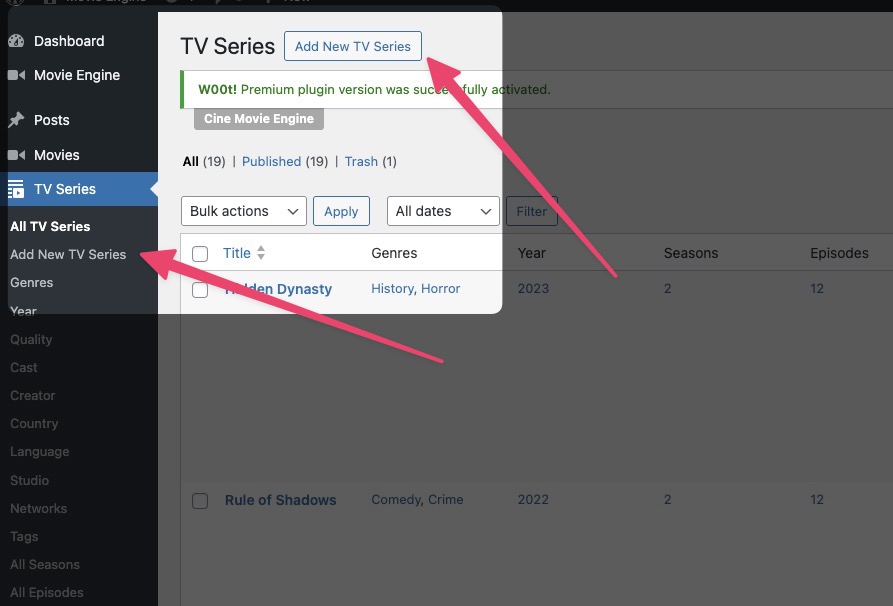
➕ Step 1: Create a TV Series
- Go to TV Series → Add New
- Enter:
- Title
- Description
- Poster & backdrop images
- Assign taxonomies (Genre, Country, Language, etc.)
- Click Publish
📂 Step 2: Add Seasons
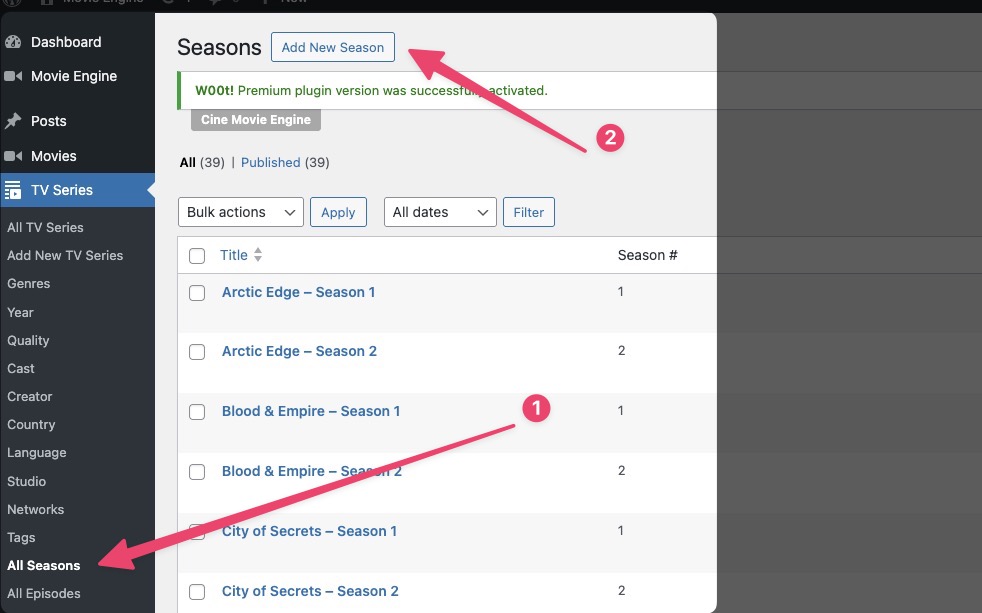
After creating the series, you can add seasons.
How to add a season:
- Open your TV Series
- Locate the Seasons section
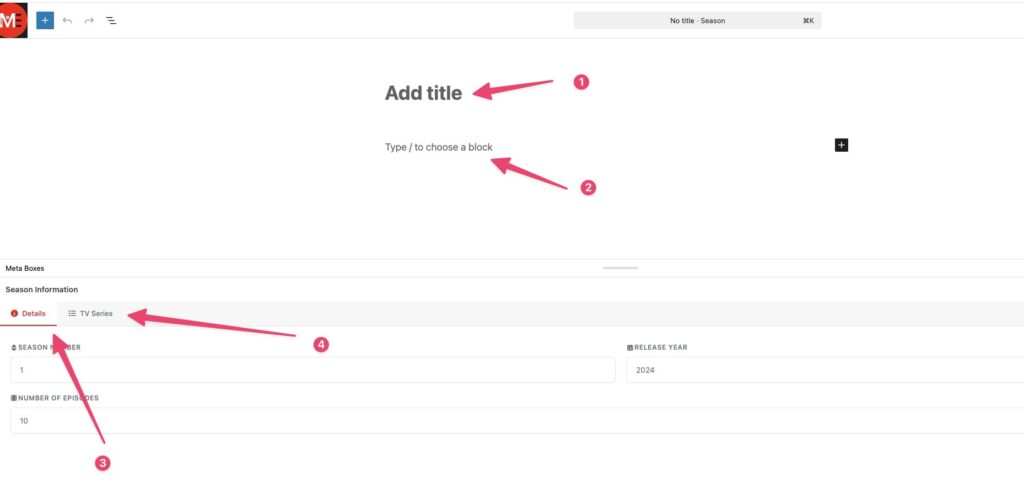
- Click Add Season
- Enter season name (e.g., Season 1)
🎞️ Step 3: Add Episodes
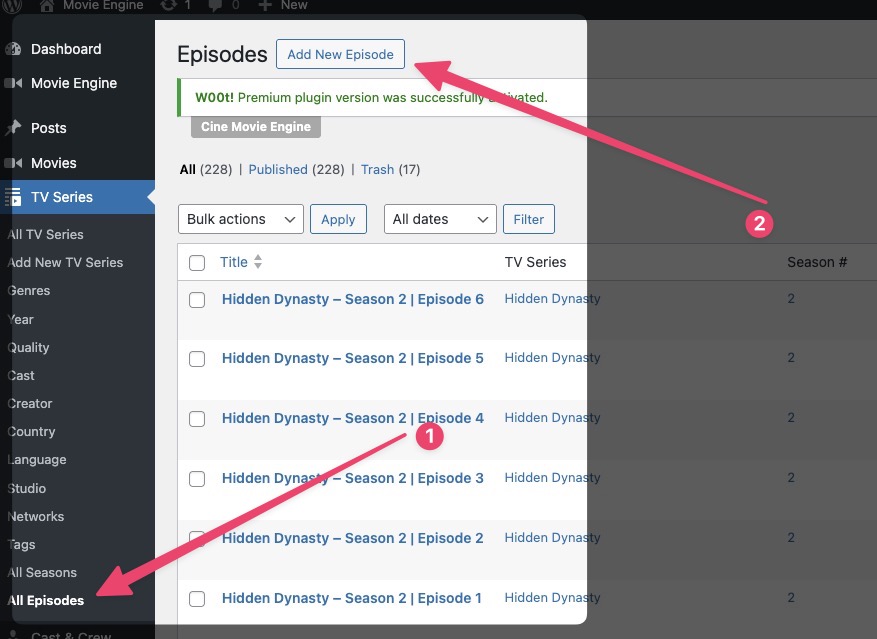
Each season can contain multiple episodes.
Steps:
- Select a season
- Click Add Episode
- Enter:
- Episode title
- Description (optional)
- Episode number
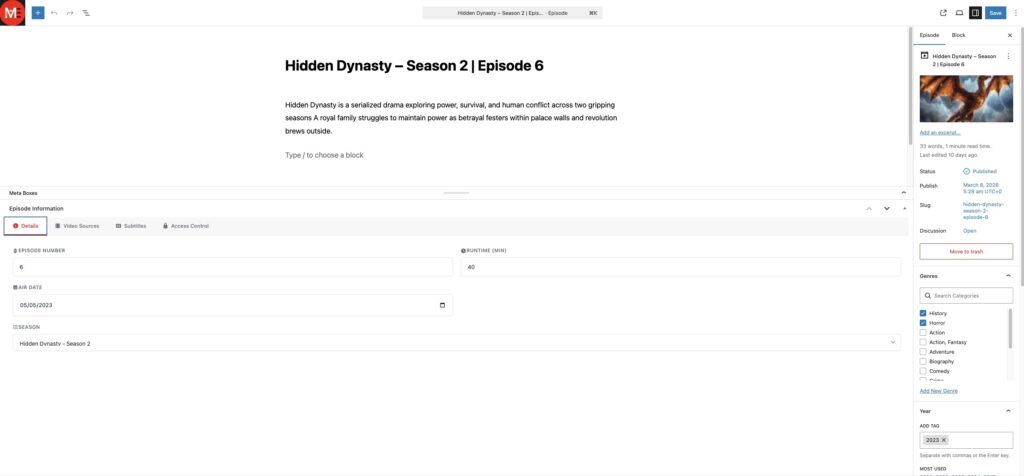
▶️ Step 4: Add Video Source to Episodes
Each episode requires a video source to play.
Supported formats:
- MP4
- HLS (.m3u8)
- DASH (if enabled)
Steps:
- Open an episode
- Add video URL
- Configure player settings if needed
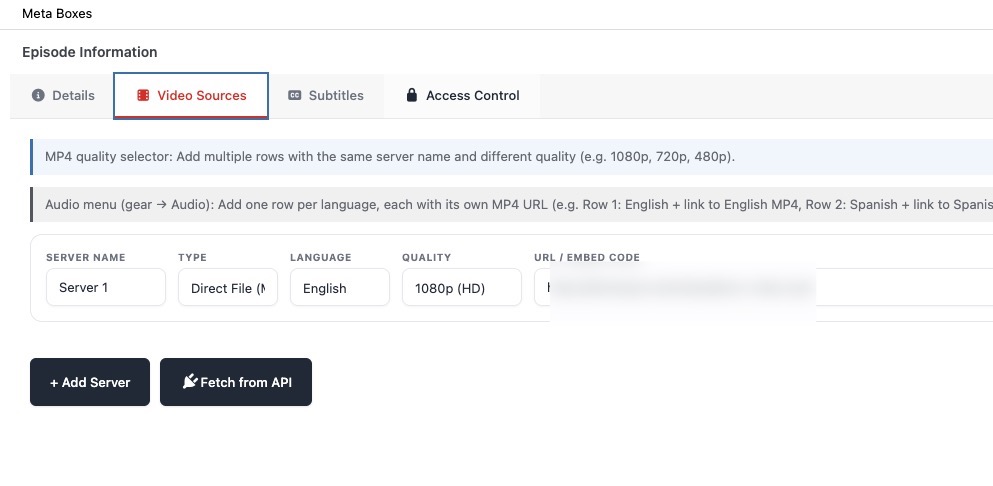
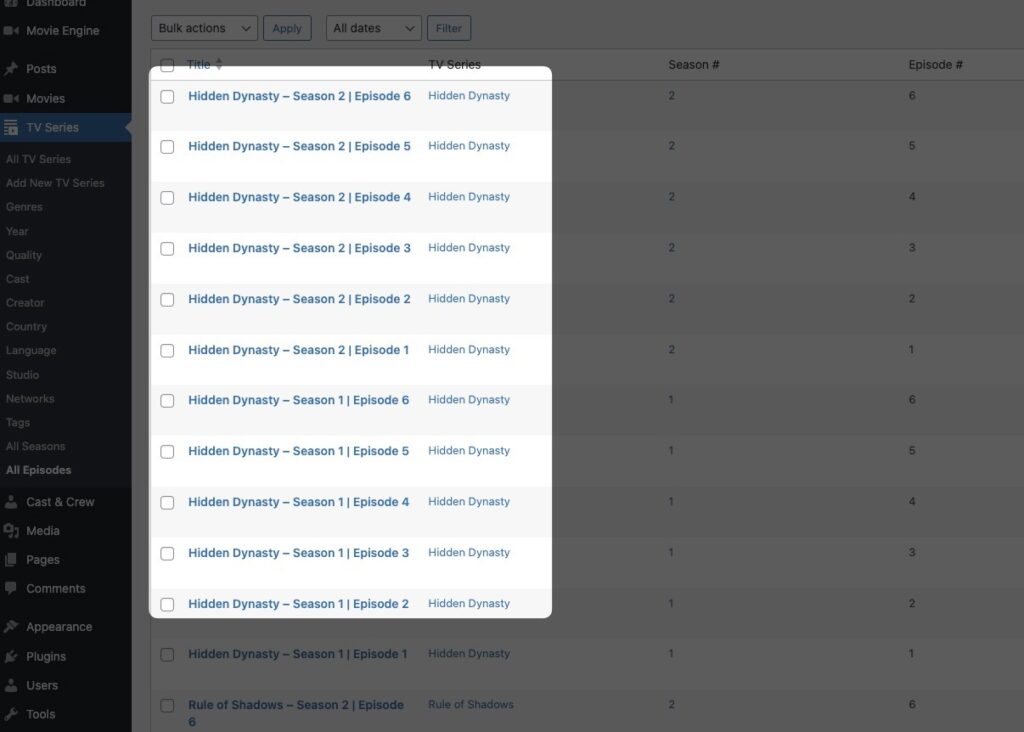
🧩 Step 5: Manage Episodes
You can:
- Edit or update episodes
- Reorder episodes
- Add new episodes anytime
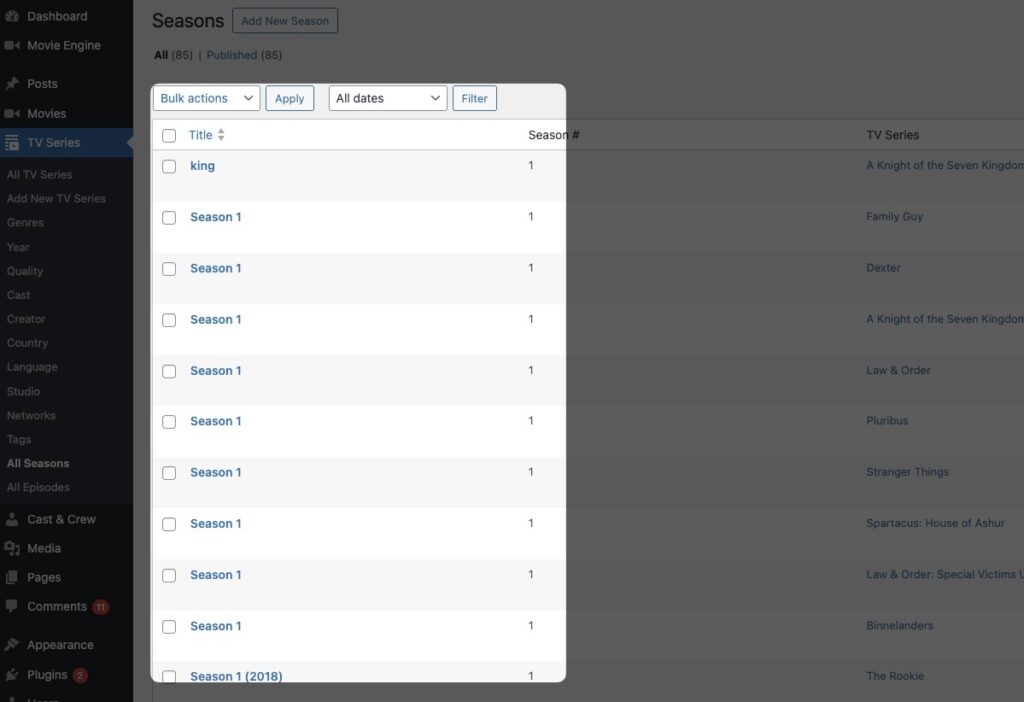
🔄 Editing & Updating Series
You can update your TV series at any time:
- Add new seasons
- Add new episodes
- Update video sources
- Modify metadata
This makes it easy to keep your content up to date.
⚠️ Common Mistakes
- Incorrect episode order
- Missing season structure
- Incomplete metadata
💡 Pro Tips
- Use consistent naming (Season 1, Season 2, etc.)
- Always add high-quality posters
- Use HLS streaming for better performance
- Keep episode titles clear and simple
